Tenways e-bike resetten en problemen oplossen

Een Tenways-reset gebruik je vooral bij storingen in het elektrische systeem, zoals een vastgelopen scherm of foutcodes die niet verdwijnen. In dit artikel lees je welke reset je wanneer nodig hebt, hoe je die stap voor stap uitvoert en wanneer je er juist beter vanaf kunt blijven. Zo voorkom je onnodige problemen met je e-bike.

Foto van Jayden Wassink
Jayden Wassink

Geschreven op 5 december 2025

Samenvatting van het artikel

Een Tenways-reset zet het elektrische systeem van je e-bike terug naar de fabrieksinstellingen. Zo zorgen je display, motor en accu weer goed voor elkaar. Bij kleine storingen begin je altijd met een displayreset. Dat doe je bijvoorbeeld bij een vastgelopen scherm, een gekke snelheidsweergave of knoppen die niet reageren. Je schakelt het display uit, houdt de aan/uit-knop ongeveer 10 seconden ingedrukt en wacht tot het scherm opnieuw opstart. Tijdelijke foutmeldingen verdwijnen dan meestal, terwijl je persoonlijke instellingen en je gereden kilometers gewoon blijven staan.

Komt dezelfde storing toch steeds terug, dan is een fabrieksreset vaak de volgende stap. Die helpt bij hardnekkige foutcodes, wegvallende ondersteuning of problemen na een mislukte software-update. Je voert de fabrieksreset uit via het resetmenu: houd de plus- en minknop lang ingedrukt en kies vervolgens ‘Factory Reset’. Let goed op: hiermee wis je al je gegevens. Denk aan totaal- en dagkilometers, voorkeuren, schermhelderheid, aangepaste snelheidslimiet, slotcode, Bluetooth-koppeling en opgeslagen routes in de app. Schrijf belangrijke gegevens dus eerst ergens op, zodat je ze later makkelijk kunt terugzetten.

Belangrijk om te weten: een reset lost geen mechanische problemen op, en ook geen echte accudefecten. Als je je app-wachtwoord bent vergeten, gebruik je in de Tenways-app de optie ‘Wachtwoord vergeten’. Heb je een probleem met de slotcode, of kom je er na een reset toch niet uit, dan neem je het beste contact op met de klantenservice of je dealer. Die kunnen met je meekijken en je stap voor stap verder helpen.

Inhoudsopgave

Resets op je Tenways: welke zijn er en wanneer gebruik je ze?

Wat is een Tenways-reset en wanneer gebruik je welke?

Met een Tenways-reset zet je het elektrische systeem van je e-bike terug naar de fabrieksinstellingen. Je wist daarmee tijdelijke foutmeldingen en zorgt ervoor dat onderdelen zoals het display, de motor en de accu weer goed met elkaar communiceren.

De eenvoudigste reset is de displayreset. Die gebruik je bij kleine storingen, zoals:

– een scherm dat vastloopt
– een vreemde of onjuiste snelheidsweergave
– knoppen op het display die niet meer reageren

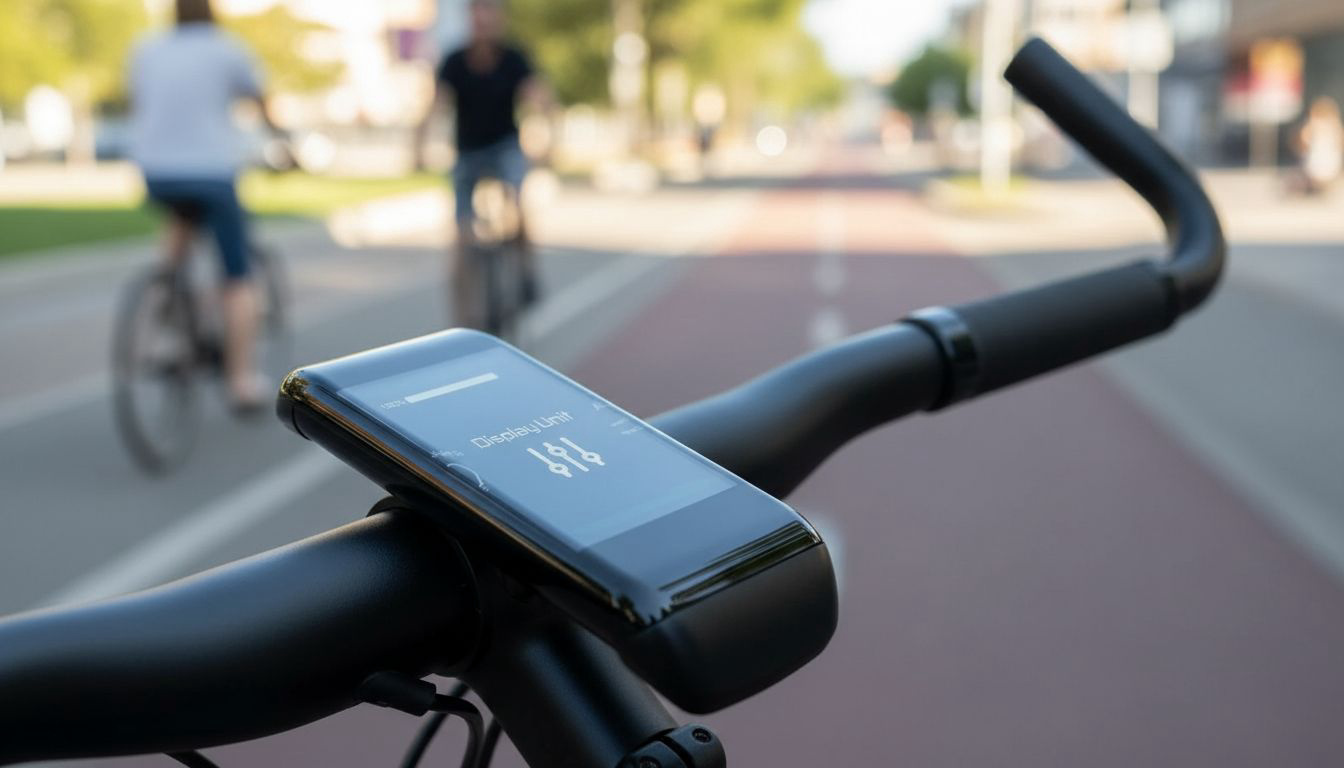
Je voert een displayreset uit door het display eerst uit te schakelen. Daarna houd je de aan/uit-knop ongeveer 10 seconden ingedrukt, totdat het scherm opnieuw opstart.

In het overzicht hieronder zie je welke reset in welke situatie handig is:

Resettype Gebruik bij
Displayreset Kleine storingen
Password reset Code vergeten
Fabrieksreset Hardnekkige storingen

Een Tenways password reset gebruik ik alleen als ik de toegangscode van de app of het slot ben vergeten. Om veiligheidsredenen kan ik dat meestal niet zelf oplossen. Daarvoor neem ik contact op met de klantenservice.

Bij hardnekkige storingen kan een fabrieksreset nodig zijn. Denk dan aan problemen zoals:

– foutcodes die blijven terugkomen
– motorondersteuning die vreemd reageert of uitvalt
– problemen na een mislukte software-update, bijvoorbeeld bij een Tenways CGO009

Belangrijk: een reset is géén oplossing voor deze problemen:

  • Mechanische problemen, zoals vreemde geluiden
  • Versleten remmen of een lekke band
  • Accu die niet meer wil opladen
  • Accu die opvallend snel leeg is

Dat zijn geen elektrische storingen. Bij accuproblemen helpt een reset meestal niet. In die gevallen ga je beter direct naar je dealer of een erkende fietsenmaker.

Een fabrieksreset heeft namelijk ook nadelen. Je raakt al je persoonlijke instellingen en gegevens kwijt: gereden kilometers, opgeslagen routes en de koppeling met je smartphone. Daarom probeer ik zelf altijd eerst een simpele displayreset voordat ik aan een fabrieksreset begin.

Fabrieksreset op je Tenways: zo doe je het en dit raak je kwijt

Voor een volledige fabrieksreset volg je deze stappen:

  1. Schakel het display uit.
  2. Houd de plus- en minknop tegelijk ongeveer 15 seconden ingedrukt, totdat het resetmenu verschijnt.
  3. Blader met de pijltjestoetsen naar ‘Factory Reset’ of ‘Fabrieksinstellingen’.
  4. Bevestig je keuze met OK of de aan/uit-knop.
  5. Wacht tot het display opnieuw opstart met de standaardinstellingen.

Na een Tenways-reset ben je al je persoonlijke gegevens en instellingen kwijt. Dat betekent onder andere:

– je totaal aantal gereden kilometers wordt gewist
– dagafstanden en gemiddelde snelheden verdwijnen
– voorkeuren zoals ondersteuningsstand en eenheid (km of mijl) gaan terug naar standaard
– de helderheid van het scherm springt terug naar de fabriekswaarde
– een aangepaste snelheidslimiet wordt teruggezet naar de standaardlimiet

Had je eerder de Tenways-code aangepast voor je slot of app, dan moet je die opnieuw instellen. Bluetooth-verbindingen met je smartphone zijn verbroken en opgeslagen routes of favorieten in de app zijn niet meer gekoppeld.

Een praktische tip: noteer vooraf belangrijke gegevens, zoals je totaal aantal kilometers. Die informatie kun je na een fabrieksreset niet meer terughalen.

In dit schema zie je wat er precies verdwijnt na een fabrieksreset:

Gegeven Na reset
Totaalkilometers Gewist
Dagafstanden Gewist
Gem. snelheid Gewist
Voorkeuren Verdwenen
Schermhelderheid Standaard
Snelheidslimiet Standaard
Slotcode Opnieuw instellen
Bluetooth-koppeling Verbroken
Routes Niet gekoppeld

Je Tenways resetten: zo doe je dat

Display, boordcomputer en app-koppeling stap voor stap resetten

Begin met het inschakelen van je fiets via de aan/uit-knop op het display. Wacht tot het startscherm volledig is geladen. Je ziet dan de gebruikelijke informatie, zoals je snelheid en de batterijstatus.

Schakel daarna het display weer uit met een korte druk op dezelfde knop, zodat het scherm zwart wordt. Houd nu die knop ongeveer 10 seconden ingedrukt zonder los te laten.

Het scherm licht kort op, vaak met het Tenways-logo of een laadscherm. Zodra je daarna weer de normale rij-informatie ziet, laat je de knop los. Je display is nu opnieuw opgestart.

Tijdelijke foutmeldingen zijn verdwenen en de verbinding met de motor is opnieuw opgebouwd. Je persoonlijke instellingen en gereden kilometers blijven gewoon behouden.

Boordcomputer terugzetten naar de fabrieksinstellingen

Wil je de boordcomputer volledig terugzetten naar de fabrieksinstellingen, dan gebruik je de fabrieksreset zoals hierboven beschreven.

Voor het herstellen van de app-koppeling ga je als volgt te werk:

– open de Tenways-app op je telefoon
– ga in het menu naar het overzicht met gekoppelde fietsen
– kies je fiets en tik op ‘Apparaat ontkoppelen’ of ‘Forget device’
– bevestig de ontkoppeling

Op de fiets zelf houd je de plus-knop ongeveer 3 seconden ingedrukt om het instellingenmenu te openen. Daarna:

– blader met de pijltjes naar ‘Bluetooth’ of het Bluetooth-icoon
– zet Bluetooth eerst op ‘Uit’ en daarna weer op ‘Aan’

Open vervolgens de Bluetooth-instellingen van je telefoon (buiten de Tenways-app om). Zoek je Tenways in de lijst met gekoppelde apparaten, tik op het info-icoon en kies ‘Vergeet dit apparaat’.

App opnieuw koppelen met je Tenways

Daarna kun je de app opnieuw koppelen aan je fiets.

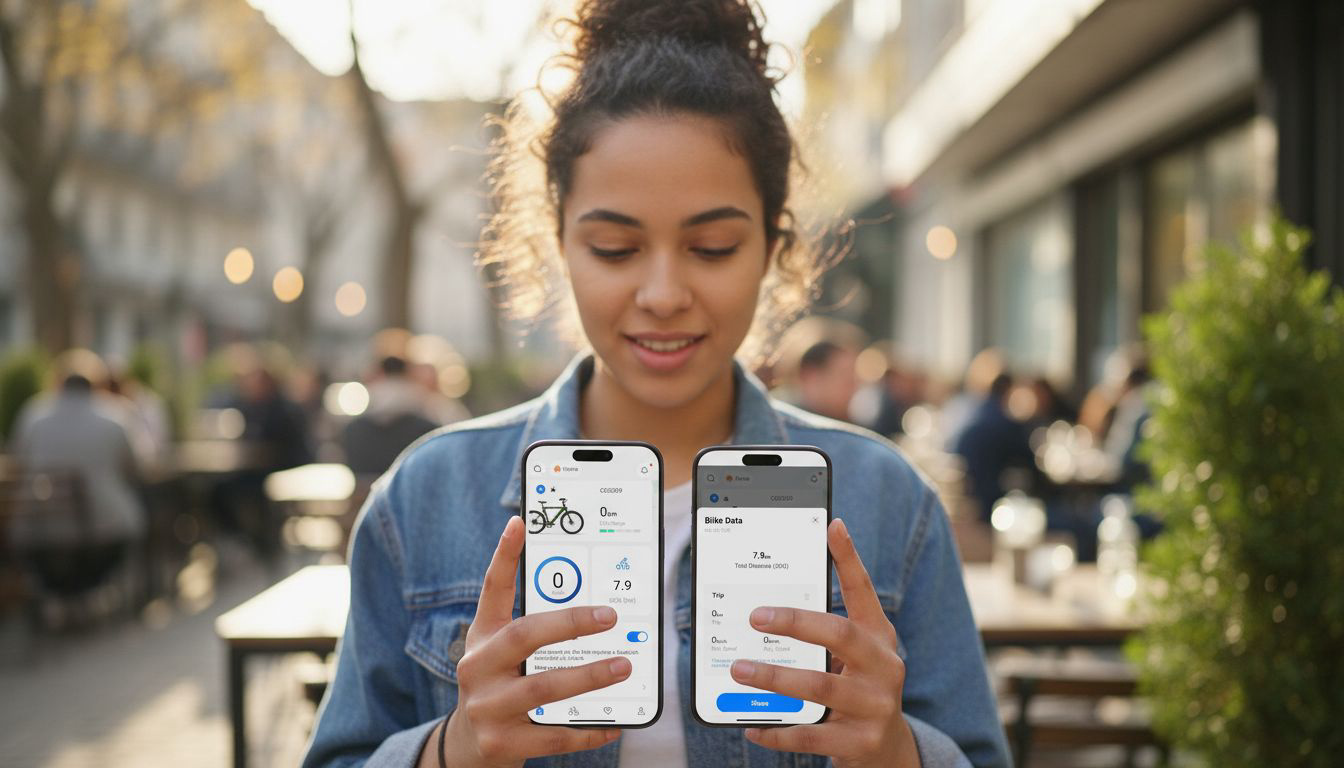
Open de Tenways-app en kies ‘Nieuwe fiets toevoegen’ of ‘Add bike’. Zorg dat je binnen ongeveer 2 meter van je fiets staat en dat Bluetooth zowel op je telefoon als op je fiets is ingeschakeld.

De app zoekt automatisch naar beschikbare fietsen en toont je Tenways, meestal met een naam als ‘CGO009’ gevolgd door cijfers. Tik op je fiets, voer indien nodig de standaard pincode in (vaak 0000 of 1234, check voor de zekerheid je handleiding) en bevestig het koppelverzoek op het display met OK.

De app laat zien wanneer de verbinding gelukt is en start daarna met het synchroniseren van je ritgegevens.

Ben je je app-wachtwoord kwijt, dan kies ik in de Tenways-app voor ‘Wachtwoord vergeten’ op het inlogscherm. Je ontvangt dan een e-mail met een link om een nieuw wachtwoord aan te maken.

Wil je de slotcode laten resetten, neem dan contact op met de Tenways-klantenservice. Zij kunnen dat om veiligheidsredenen alleen doen als je je aankoopbewijs en het serienummer van je fiets kunt laten zien.