Alles over het TENWAYS-fietsdisplay

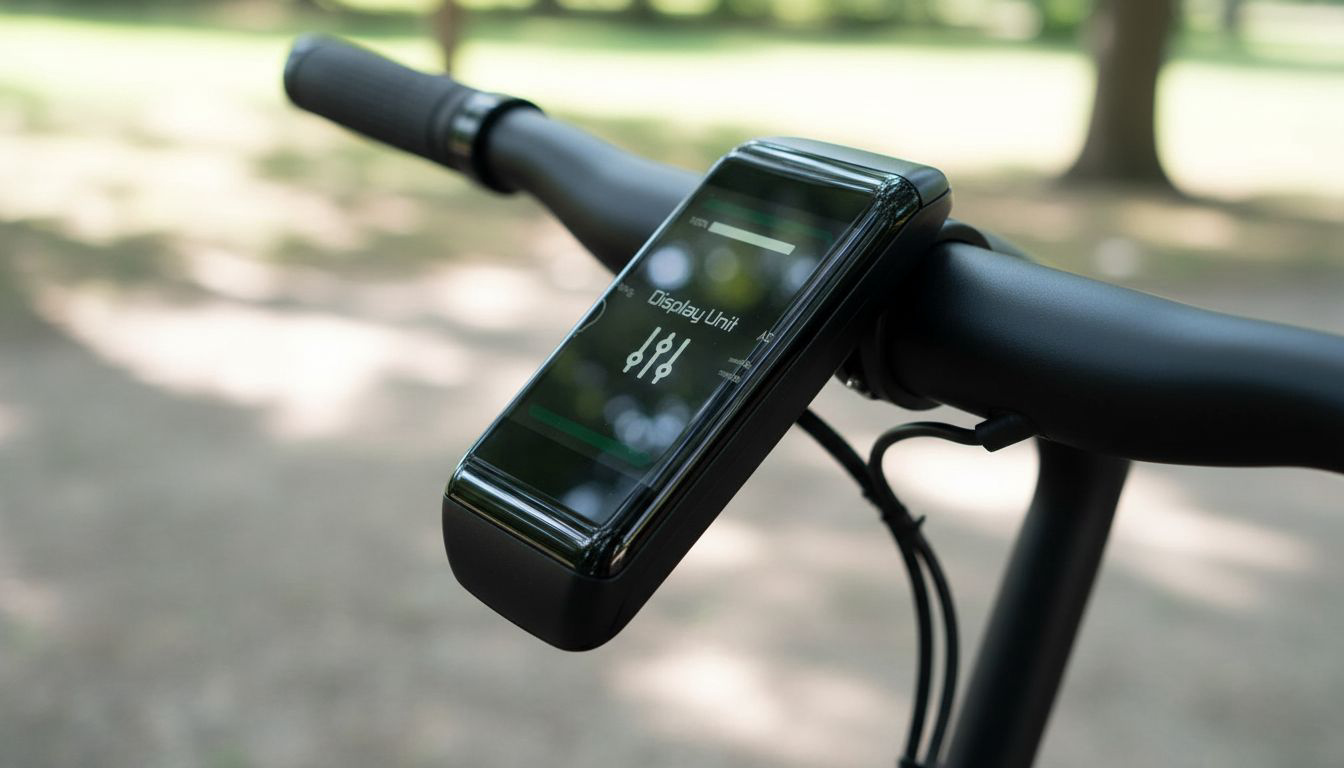
Het display van Tenways laat je tijdens het fietsen in één oogopslag alles zien wat je nodig hebt en helpt je zo meer uit je e-bike te halen. Je ziet je snelheid, batterij en ondersteuningsstand, maar je kunt ook instellingen aanpassen en de app gebruiken voor extra functies. In dit artikel lees je precies hoe dat werkt.

Foto van Jayden Wassink
Jayden Wassink

Geschreven op 5 december 2025

Samenvatting van het artikel

Als ik op de fiets stap, is het display in het midden van het stuur mijn cockpit. Jij ziet daar in één oogopslag je huidige snelheid, ondersteuningsstand (meestal 1–5), accuniveau, ritafstand, gemiddelde snelheid en totaal aantal kilometers. Met de knoppen aan de zijkant wissel je snel tussen rijstanden en blader je door de verschillende schermen. De basisfuncties zijn bij alle modellen ongeveer hetzelfde, maar de displays zelf kunnen verschillen: het ene model heeft een modern kleurenscherm, het andere een compact en rustig zwart-witscherm. Op nieuwere modellen krijg je er handige extra’s bij, zoals een USB-poort om bijvoorbeeld je telefoon op te laden en een sensor die de helderheid van het scherm automatisch aanpast aan het licht om je heen.

Tijdens het rijden kies ik met de plus- en minknop de gewenste trapondersteuning. Je gebruikt lage standen als je zuinig wilt rijden of op vlak terrein fietst. De hogere standen geven je juist maximale hulp, bijvoorbeeld als je een viaduct opgaat of stevige tegenwind hebt. Met korte en langere drukken op de aan/uit-knop wissel je tussen schermen, zet je het systeem aan of uit en open je het instellingenmenu. Daar pas je dingen aan zoals de eenheden (km of mijl), de schermhelderheid en de maximale ondersteuningssnelheid, zodat de fiets precies reageert zoals jij prettig vindt.

Het display kun je via Bluetooth koppelen aan de app op je telefoon. In die app zie je uitgebreidere ritgegevens terug, gebruik je navigatie en stel je bepaalde fietseigenschappen naar wens in. Al je ritten worden automatisch opgeslagen. Zo kun je later precies zien hoe vaak en hoe ver je gefietst hebt, bijvoorbeeld per week, maand of jaar. Dat is handig als je je woon-werkverkeer wilt bijhouden of wilt checken hoeveel jaarkilometers je inmiddels op de teller hebt staan.

Inhoudsopgave

Het Tenways display: alle functies op een rij

Wat zie je op het display en wat kun je ermee per model?

Het display zit in het midden van je stuur en werkt als je cockpit tijdens het fietsen. In één oogopslag zie je hoe hard je gaat, welke ondersteuningsstand je gebruikt (meestal 1 tot en met 5), hoeveel acculading je nog hebt en hoeveel kilometer je tijdens die rit hebt afgelegd.

Daarnaast toont het display je gemiddelde snelheid en het totale aantal kilometers dat je ooit met je fiets hebt gereden. Met de knoppen aan de zijkant wissel je eenvoudig tussen de verschillende ondersteuningsstanden en blader je door de schermen.

De belangrijkste informatie die je tijdens het rijden op het display ziet:

  • Huidige snelheid
  • Gekozen ondersteuningsstand (1–5)
  • Accuniveau
  • Afstand van de rit
  • Gemiddelde snelheid
  • Totaal aantal kilometers

De basisfuncties zijn bij alle modellen vrijwel hetzelfde, maar de displays verschillen per serie. De CGO600 en CGO800 series hebben bijvoorbeeld een kleurendisplay met een modern design. De AGO-serie heeft juist een compacter zwart-witscherm dat vooral heel rustig oogt en erg duidelijk is. Sommige nieuwere modellen bieden extra functies, zoals een USB-poort om je telefoon op te laden of een sensor die de helderheid van het scherm automatisch aanpast aan het omgevingslicht.

Daardoor blijft je scherm overdag in fel zonlicht goed leesbaar, terwijl het in het donker automatisch dimt zodat je niet wordt verblind.

Hieronder een overzicht van de verschillende displays per modelserie:

Model Display Kleur Extra
CGO600 Kleurendisplay Kleur Modern design
CGO800 Kleurendisplay Kleur Modern design
AGO-serie Compact scherm Zwart-wit
Nieuwere modellen Variabel Variabel USB-poort, sensor

Je kunt het display ook via Bluetooth koppelen aan de app op je telefoon. In die app zie je uitgebreidere ritgegevens, gebruik je navigatie en pas je bepaalde instellingen van je fiets aan. Denk aan de maximale snelheid of hoe krachtig de trapondersteuning reageert.

De app slaat al je ritten op. Zo zie je later heel overzichtelijk hoe vaak en hoe ver je hebt gefietst, bijvoorbeeld per week of per maand. Handig als je wilt bijhouden hoeveel woon-werkritten je op de fiets doet of hoeveel kilometers je in een jaar maakt.

Je Tenways display gebruiken tijdens het fietsen

Display bedienen: knoppen, menu’s en rijstanden

Trapondersteuning aanpassen tijdens het rijden

Met de plus- en minknop verander je tijdens het fietsen de ondersteuningsstand. Druk op de plusknop als je meer trapondersteuning wilt (van stand 1 richting 5) en op de minknop als je de ondersteuning wilt verlagen.

Hoe hoger de stand, hoe meer kracht de motor levert en hoe lichter je trapt. In stand 1 krijg je lichte ondersteuning, ideaal op vlakke wegen of als je zelf wat meer inspanning wilt leveren. Stand 5 geeft maximale hulp, bijvoorbeeld als je een steile helling op rijdt of stevige tegenwind hebt.

Zo kun je de uiterste standen gebruiken:

Stand Ondersteuning Gebruik
1 Licht Vlakke wegen
5 Maximaal Helling, tegenwind

In de praktijk komt het hierop neer: op een rustige stadsrit kies ik vaak een lage stand om batterij te besparen en schakel ik kort naar een hogere stand als ik een brug op moet of snel wil optrekken bij een stoplicht.

Hoe pas je instellingen op het display aan?

Met een korte druk op de aan/uit-knop wissel je tussen de verschillende schermen van het display. Zo schakel je bijvoorbeeld van je huidige snelheid naar je gemiddelde snelheid, totale afstand of ritafstand.

Houd je de aan/uit-knop een paar seconden ingedrukt, dan zet je het systeem aan of uit. Voor het instellingenmenu houd je meestal de plus- en minknop tegelijk ingedrukt. In dat menu kun je onder andere de eenheid aanpassen (kilometers of mijlen), de helderheid van het scherm instellen en soms ook de maximale snelheid waarbij je nog trapondersteuning krijgt.

Je bladert met de plus- en minknop door de opties. Met een korte druk op de aan/uit-knop bevestig je je keuze. Zo loop je stap voor stap door alle instellingen heen, zonder dat je iets kunt ‘stukmaken’.

Belangrijke instellingen die je via het display kunt wijzigen:

  • Eenheid: kilometers of mijlen
  • Helderheid van het scherm
  • Maximale snelheid met ondersteuning

Als je display niet reageert

Reageert je display een keer niet? Vaak helpt het om het systeem opnieuw op te starten door de aan/uit-knop wat langer ingedrukt te houden. Controleer ook even of alle kabels goed vastzitten en of de accu voldoende is opgeladen.

Let erop dat sommige opties in het menu alleen werken als je stilstaat. Wil je instellingen wijzigen, stop dan eerst even en houd je fiets stil.

Wanneer je van ondersteuningsstand wisselt, past de trapondersteuning zich direct aan. Je merkt meteen verschil in hoe zwaar of licht je trapt. Door hier bewust mee om te gaan, kun je veel zuiniger met je batterij rijden en zo je actieradius vergroten. Een lange rit maak je vaak makkelijker vol door vooral in lagere standen te fietsen en alleen bij wind of heuvels tijdelijk een hogere stand te kiezen.