– Letzte Aktualisierung am 9. Januar 2026
Wählen Sie den besten Reset für Ihren CGO009
So funktionieren die drei Arten von Resets
Mit einem Reset Ihres Tenways CGO009 setzen Sie bestimmte Dinge auf die Standardeinstellungen zurück oder löschen nur einige Informationen. Es gibt drei Arten von Resets. Der Zurücksetzen des Tageskilometerzählers löscht lediglich die Daten Ihrer aktuellen Fahrt, wie z. B. Ihre Kilometer, Ihre Durchschnittsgeschwindigkeit und Ihre Fahrzeit. Die Anzeige zurückgesetzt setzt nur Ihre Bildschirmeinstellungen wie Helligkeit und Einheiten zurück, behält aber Ihre Reisedaten bei. De meest vergaande is de Werksreset: Dadurch werden Ihre persönlichen Einstellungen und Verknüpfungen (z. B. mit der App) gelöscht und das Fahrrad auf die Standardeinstellungen zurückgesetzt.
| Zurücksetzen | Zweck | Löschen | Behalten |
|---|---|---|---|
| Tageskilometerzähler | Fahrt erneut messen | Fahrtdaten (Entfernung, Zeit, Durchschnittsgeschwindigkeit der aktuellen Fahrt) | Einstellungen, Gesamtstatus |
| Anzeige | Bildschirm auf Standard zurückgesetzt | Anzeigeeinstellungen | Reisedaten, App-Link |
| Werksreset | Alles zurücksetzen | Persönliche Einstellungen und Links | Kilometerzähler, feste Daten |
Halten Sie einen ausreichenden Abstand zwischen der Fahrt und der Gesamtposition ein
Der Unterschied zwischen dem Tageskilometerzähler und die Kilometerzähler (Ihre Gesamtkilometerzahl) ist wichtig. Der Tageskilometerzähler ist temporär: Distanz, Zeit und Durchschnittsgeschwindigkeit Ihrer Fahrt zu diesem Zeitpunkt. Sie können es löschen, wenn Sie von vorne beginnen möchten. Der Kilometerzähler zählt alle Kilometer, die das Fahrrad jemals gefahren ist, und bleibt auch nach einem Zurücksetzen auf die Werkseinstellungen unverändert. Auch feste Fahrraddaten wie Rahmennummer, Motordaten und grundlegende Systeminformationen werden nicht gelöscht.
Dein Neues
Elektrofahrrad
in 20 Sekunden
Kaufberater starten Setzen Sie Ihren CGO009 Schritt für Schritt selbst zurück
Stellen Sie Ihre Fahrradeinstellungen schnell wieder her
Tageskilometerzähler neu starten:
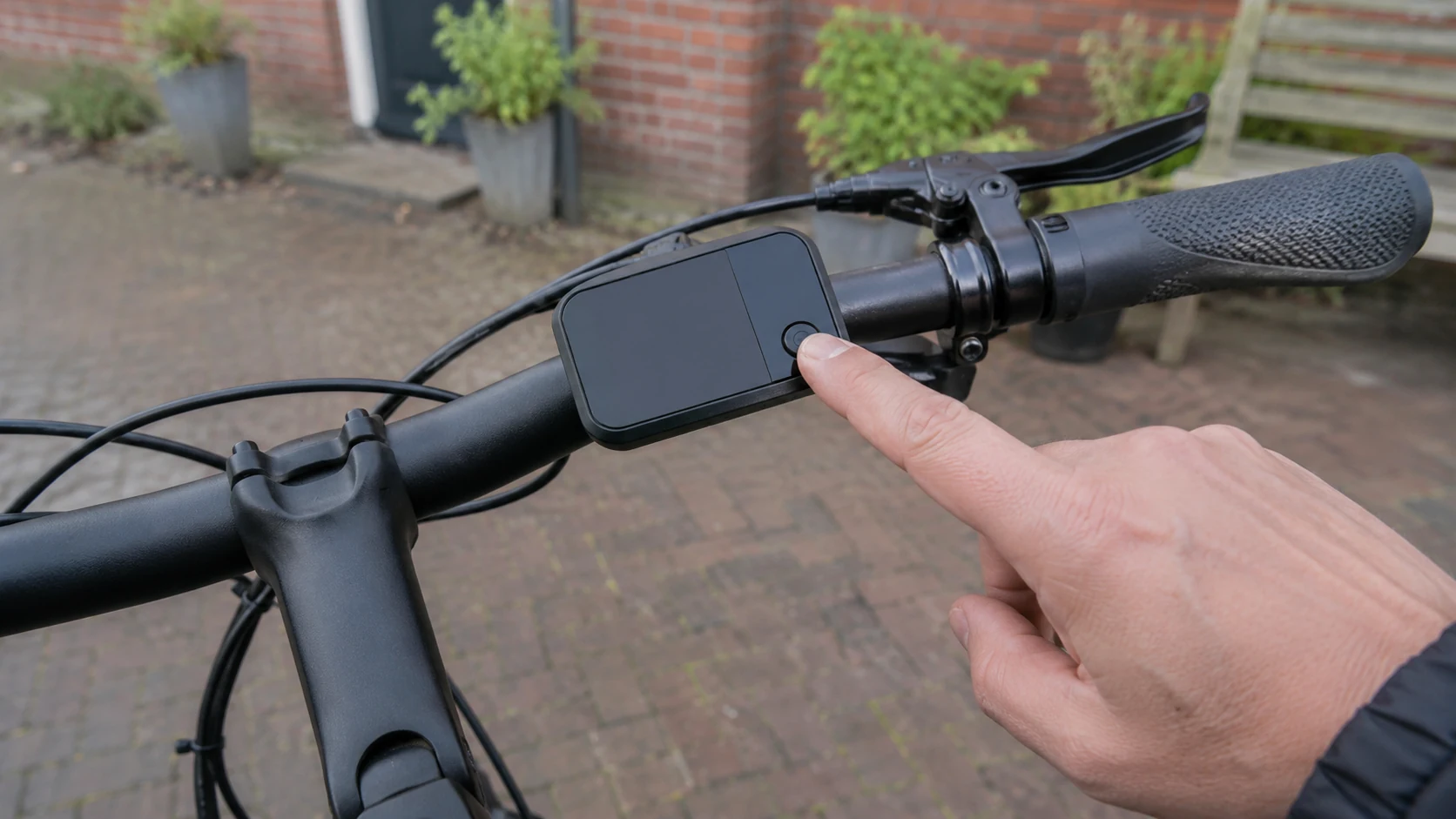
- Drücken Sie die Ein-/Aus-Taste des Displays, um den Bildschirm einzuschalten.
- Verwenden Sie die Pfeiltasten, um zum Bildschirm des Tageskilometerzählers zu gelangen.
- Halten Sie die mittlere Taste (OK) etwa 3 Sekunden lang gedrückt, bis alles auf Null zurückgesetzt ist.
- Dadurch werden nur die Daten Ihrer aktuellen Fahrt gelöscht; Ihre Einstellungen und die Gesamtkilometerzahl bleiben unverändert.
Anzeigeeinstellungen zurücksetzen: Drücken Sie bei eingeschaltetem Fahrrad kurz OK, um das Menü zu öffnen. Scrollen Sie mit den Pfeilen zu „Anzeige“ und wählen Sie „Anzeige zurücksetzen“ (der Name kann etwas anders sein). Bestätigen Sie mit OK. Ihre Bildschirmeinstellungen werden nun auf die Standardeinstellungen zurückgesetzt (z. B. Helligkeit, Kontrast und km/h oder mph), Ihre Fahrdaten und die App-Verbindung bleiben jedoch erhalten. Nützlich, wenn sich Ihr Bildschirm seltsam verhält oder wenn jemand Ihre Einstellungen berührt hat.
Führen Sie einen Werksreset durch (Hinweis: Daten gehen verloren): Drücken Sie OK, um das Hauptmenü zu öffnen und zu „Einstellungen“ zu gehen. Scrollen Sie zu „Factory Reset“ oder „Factory Reset“ und wählen Sie diese Option. Bestätigen (manchmal ist das zweimal in Ordnung, manchmal mit einem Kurzcode). Das Fahrrad startet neu und Ihre persönlichen Einstellungen, Präferenzen und Links werden auf die Standardeinstellungen zurückgesetzt. Schreiben Sie im Voraus auf, was Sie später benötigen; Manchmal werden auch persönliche Fahrmodi in der App gelöscht, also machen Sie zur Sicherheit ein paar Screenshots.
| Gegeben | Nach dem Zurücksetzen auf die Werkseinstellungen |
|---|---|
| Unterstützungsstufen | Entfernt |
| Lichteinstellungen | Entfernt |
| Gekoppelte Smartphones/App-Verbindungen | Entfernt |
| Tageskilometerzähler (aktuelle Fahrt) | Entfernt |
| Gesamtkilometerstand | Bleibt |
| Seriennummer | Bleibt |
| Motordaten | Bleibt |
| Firmware-Version | Bleibt |
Verknüpfen Sie die App problemlos erneut
App trennen und zurücksetzen:
- Öffnen Sie die Tenways-App und gehen Sie zum Menü (drei Striche oder ein Zahnrad).
- Tippen Sie auf „Meine Fahrräder“ oder „Gekoppelte Geräte“ und suchen Sie Ihren CGO009. Wischen Sie nach links oder tippen Sie auf das Papierkorbsymbol, um die Kopplung aufzuheben und zu bestätigen.
- Wenn Sie wirklich sauber anfangen möchten, löschen Sie auch die App-Daten. Auf Android: Gehen Sie zu Ihren Telefoneinstellungen, suchen Sie die Tenways-App und wählen Sie „Cache leeren“ und „Daten löschen“. Unter iOS: App löschen und über den App Store neu installieren.
Halten Sie Firmware und App auf dem neuesten Stand: Überprüfen Sie vor dem erneuten Koppeln, ob Sie App und Fahrradsoftware sei da. Aktualisieren Sie die Tenways-App über den App Store oder Play Store. Schalten Sie dann Ihren CGO009 ein und prüfen Sie in der Anzeige unter „System“ oder „Info“, welche Version darauf installiert ist. Aktualisieren Sie es bei Bedarf über die App oder gemäß der Anleitung.
Verknüpfen Sie Ihr Fahrrad erneut in der App:
- Schalten Sie Bluetooth auf Ihrem Telefon und Ihr Fahrrad ein.
- Öffnen Sie die Tenways-App und wählen Sie „Fahrrad hinzufügen“ oder tippen Sie auf das Plus-Symbol.
- Die App sucht nach Fahrrädern in der Nähe. Halten Sie einen Abstand von 2 Metern ein, um eine stabile Verbindung zu gewährleisten.
- Wählen Sie Ihr Fahrrad aus der Liste aus (normalerweise erkennbar an der Seriennummer oder dem Code) und folgen Sie den Schritten.
- Wenn Sie einen Pairing-Code erhalten: Dieser wird auf dem Display angezeigt. Füllen Sie es zur Bestätigung aus.
- Überprüfen Sie anschließend, ob alles funktioniert, indem Sie beispielsweise Ihre Fahrraddaten öffnen oder die Beleuchtung über die App schalten.
- Wenn die Verbindung weiterhin instabil ist, starten Sie Ihr Telefon und das Fahrrad neu und versuchen Sie es erneut. Wenn das nicht funktioniert, schalten Sie Bluetooth aus und wieder ein und versuchen Sie es erneut.